🤖 망고봇 프로그램(PC) 설정 가이드
프로그램을 실행한 후, 이름과 부여받은라이선스 코드(12자리)를 입력하세요.
'로그인 정보 기억하기'를 체크하면 다음 접속 시 편리합니다.
1. 왼쪽 패널에서 사용할 거래소(Binance 등)를 선택합니다.
2. 거래소에서 발급받은 API Key와 Secret Key를 붙여넣습니다.
* 각거래소 API발급 발급 가이드 참조
3. 💾 키 저장 및 잔고 조회 버튼을 누릅니다. (잔고가 뜨면 성공!)
거래소 홈페이지 API 설정에서 [Futures Trading(선물거래)] 권한이 체크되었는지, IP가 올바른지 확인하세요.
[스마트망고]
1. [스마트 망고] 탭을 선택합니다.
2. 진입할 코인(BTC, ETH 등)을 선택합니다. (다중 선택 가능)
3. 레버리지와 진입 금액(USDT)을 설정합니다.
4. 💾 스마트 설정값 망고봇에게 입력하기 버튼을 누느면 봇 가동을 할 수 있습니다.
[개인 커스텀]
1. [개인 커스텀] 탭을 선택합니다.
2. 진입할 코인(BTC, ETH 등)을 선택합니다. (다중 선택 가능)
3. 레버리지와 진입 금액(USDT)을 설정합니다.
4. 익/손절 범위를 작성합니다.
5. 감시할 봉을 선택합니다.
6. 사용할 보조지표를 선택합니다.
7. 각 지표들의 설정값을 입력합니다.
8. 각 지표들의 진입 조건을 설정합니다.
9. 설정된 지표들의 사용여부와 AND, OR 조건을 선택합니다.
10. 롱/숏 포지션을 선택합니다.
11. 설정저장을 누르고 저장할 파일 이름을 작성하고 OK 버튼을 누릅니다.
12. 메인화면에서 설정 파일 : 저장한 이름으로 표시되고 수정/삭제 버튼으로 언제든 설정값을 변경 할 수 있습니다.
4. 💾 커스텀 설정값 망고봇에게 입력하기 버튼을 누르면 봇 가동을 할 수 있습니다.
왼쪽 하단의 [망고봇 스위치]를 클릭하여 ON 상태로 만듭니다.
이제 봇이 24시간 자동으로 시장을 감시하며 매매를 수행합니다.
* 봇이 켜진 상태에서는 설정을 변경할 수 없습니다. 설정을 바꾸려면 스위치를 OFF 하세요.
Binance 거래소 API 설정법
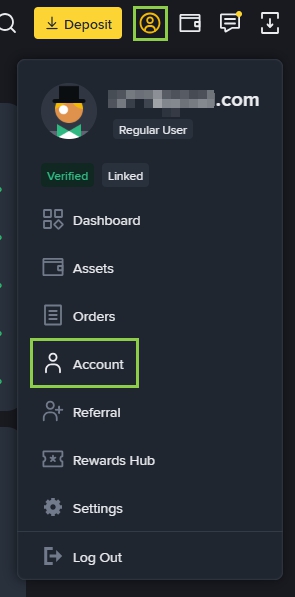
1. 바이낸스 로그인 후, 우측 상단 [프로필 아이콘] → [Account] 메뉴를 클릭합니다.
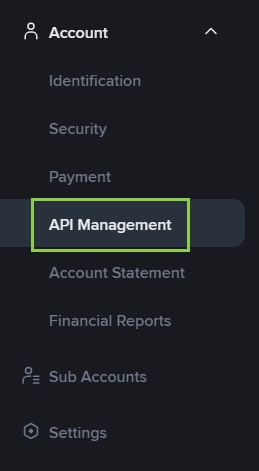
2. 좌측 메뉴에서 [API Management] 메뉴를 클릭합니다.
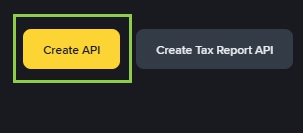
1. 우측상단의 노란색 [Create API] 버튼을 클릭합니다.
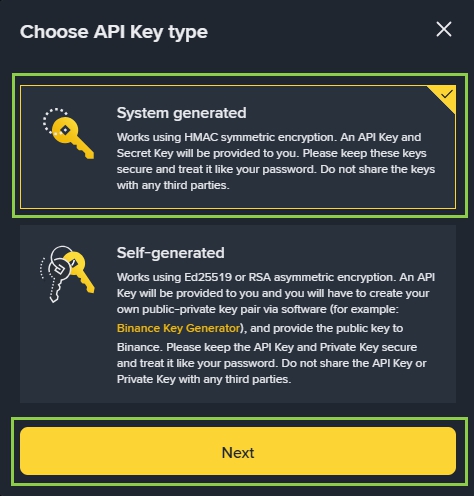
2. [System Generated] (시스템 자동 생성)를 선택하고 Next를 누릅니다.
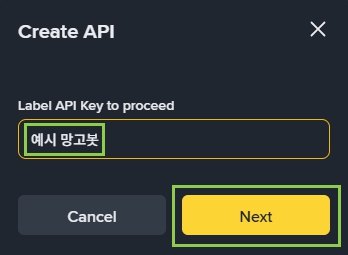
3. API 라벨(이름)에 "MangoBot" 등을 입력(한글가능)하고 Next를 누릅니다.
4. Passkey 또는 구글OTP/이메일 인증을 완료합니다.
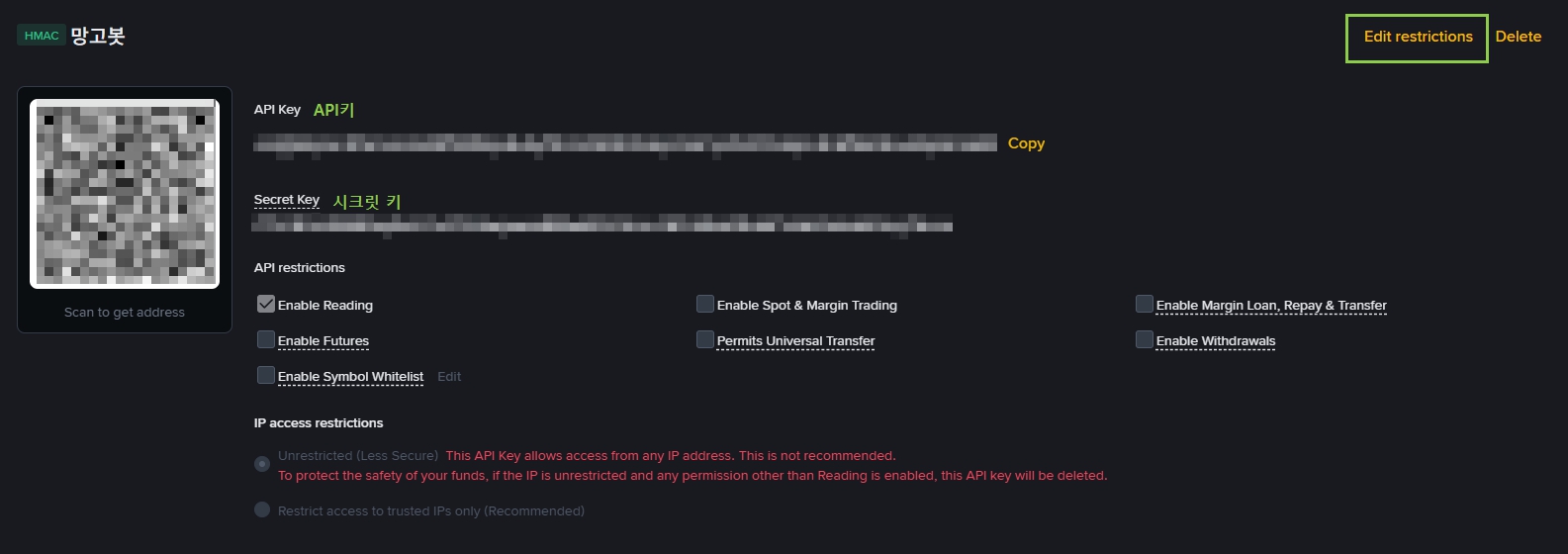
1. 우측상단의 [Edit restrictions] 버튼을 클릭합니다.
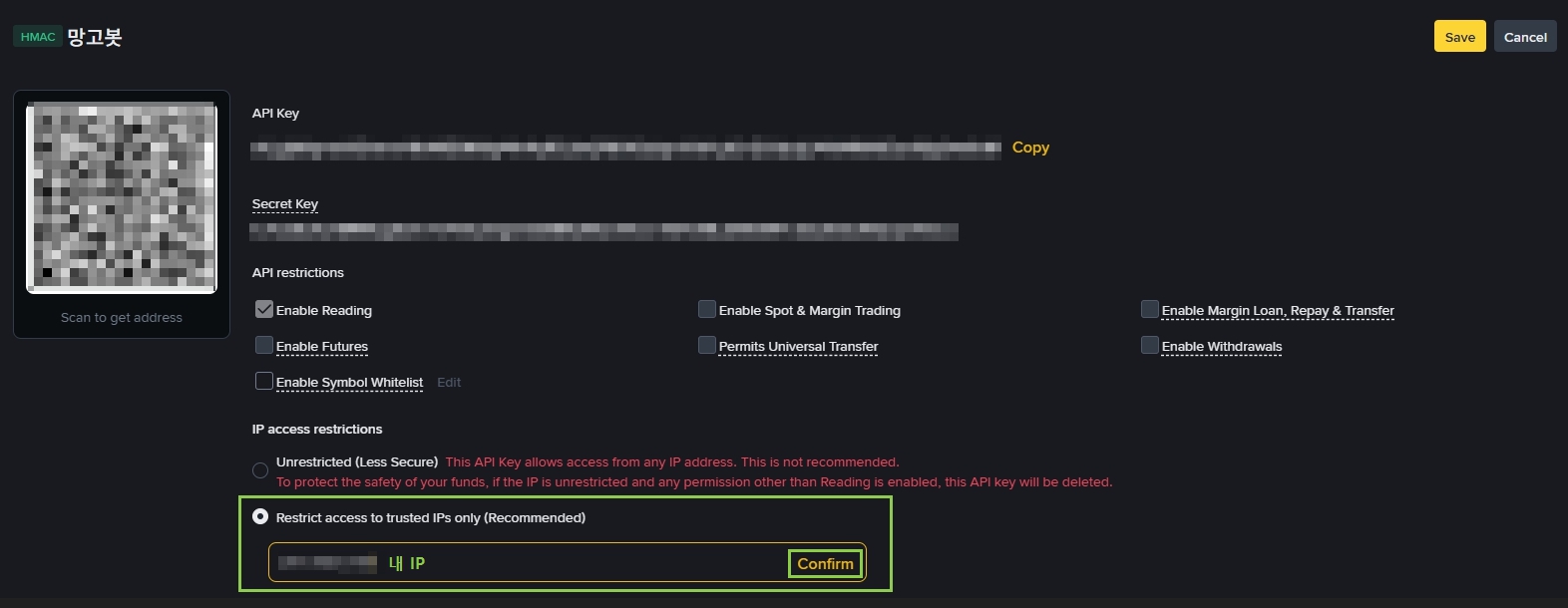
2. 하단의 [Restrict access to trusted IPs only]를 선택하고 내 IP를 입력 후 Confirm을 누릅니다.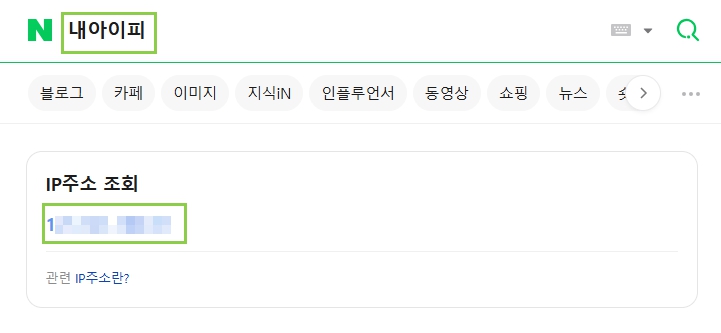 Tip. 내 IP 확인하기 : 네이버에서 내아이피를 검색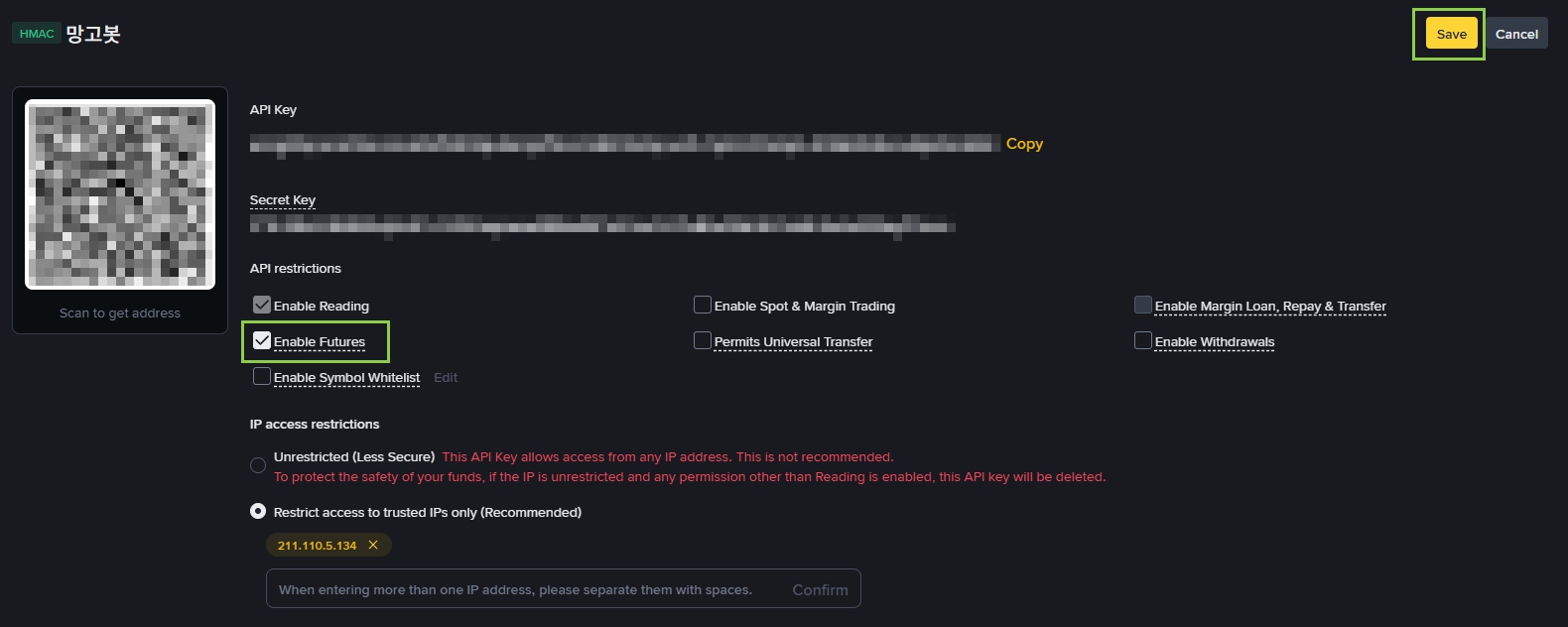
4. [Save]를 눌러 저장합니다. 거래소 API설정 완료.
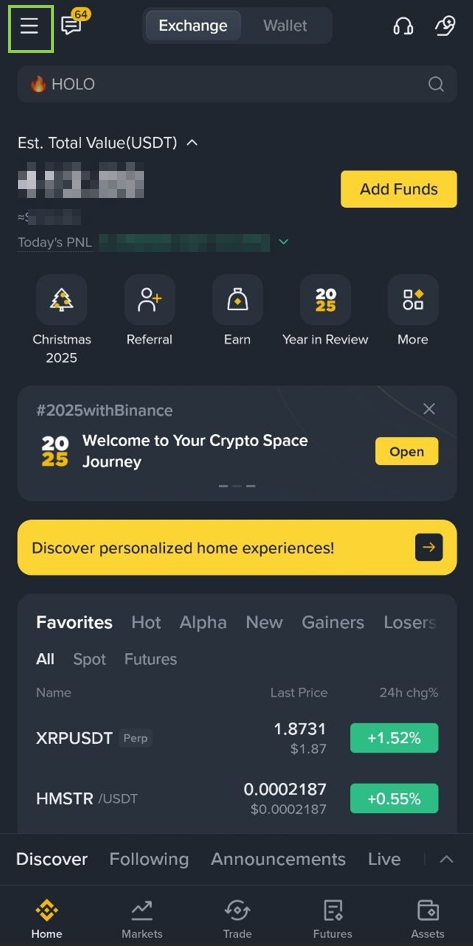
1. 앱 메인 화면의 좌측상단의 3선(선3개)아이콘을 누릅니다.
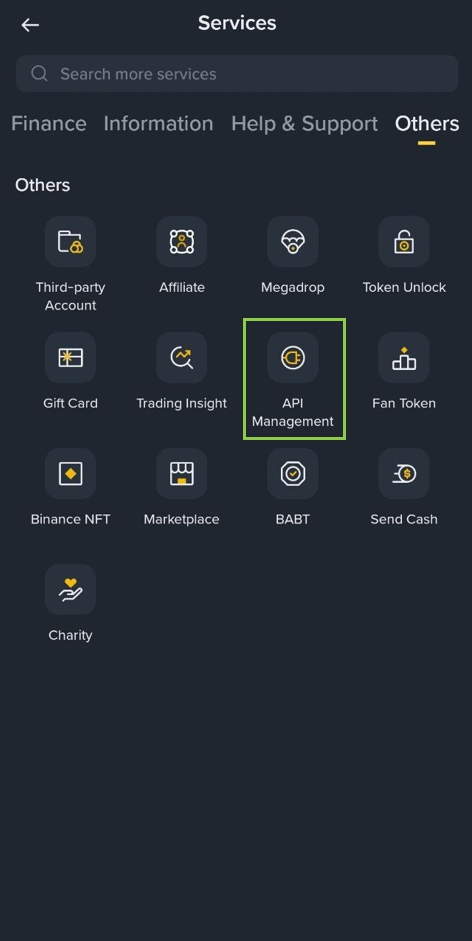
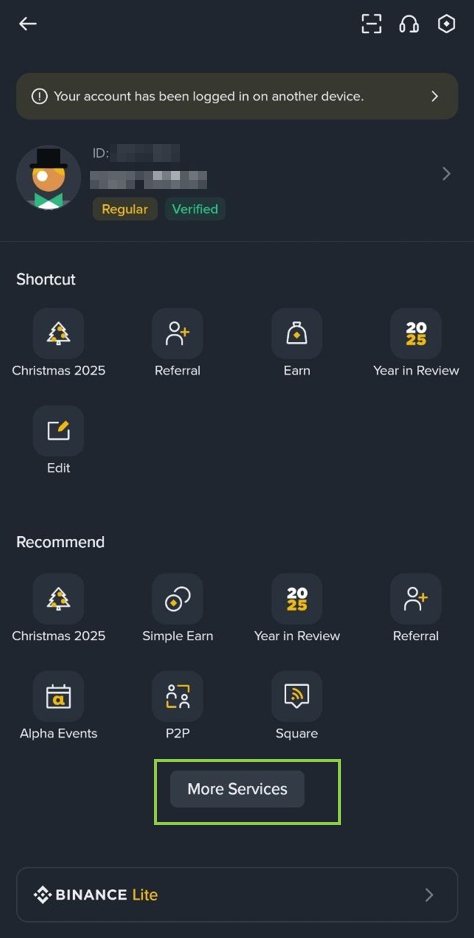
2. [More Services] -> [API Management] 아이콘을 누릅니다.
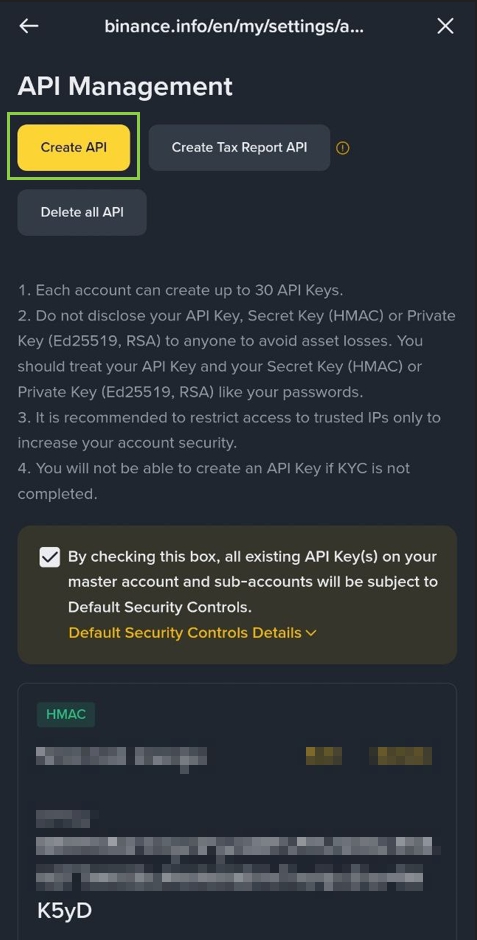
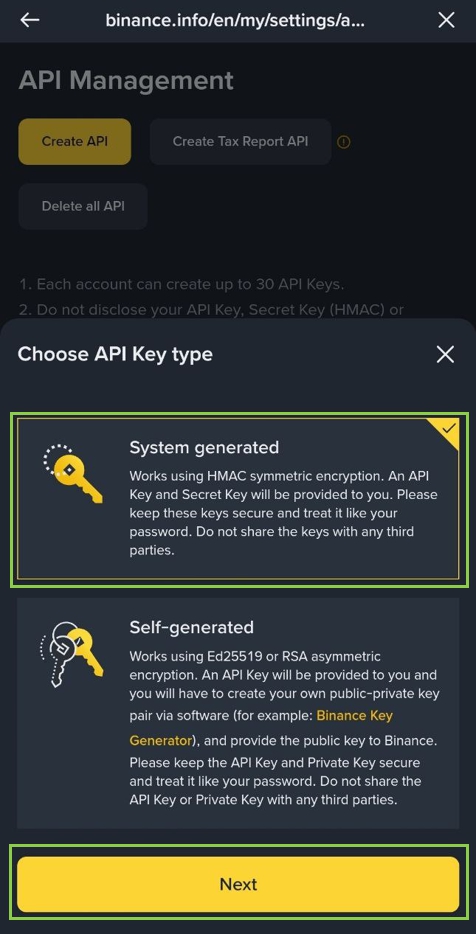
3. [Create API] -> [System generated]를 선택후 Next 버튼을 누릅니다.
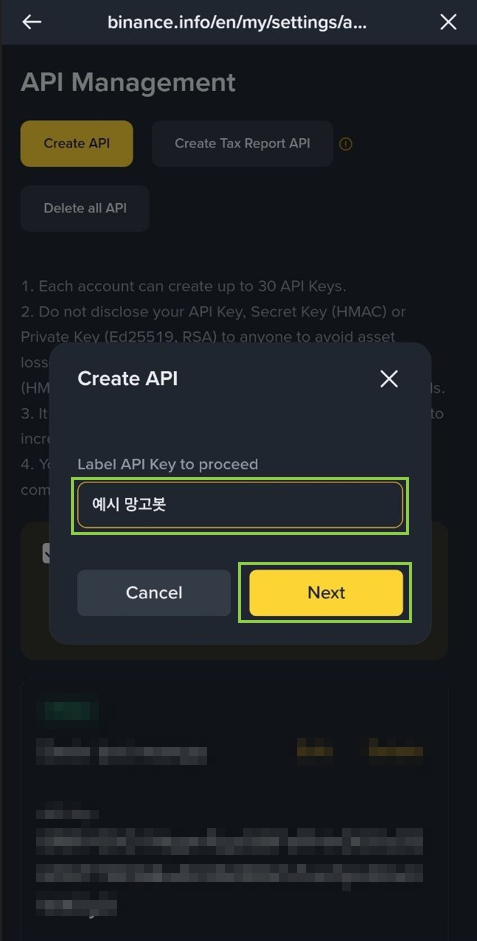
4. API 라벨(이름)에 "MangoBot" 등을 입력(한글가능)하고 Next를 누릅니다.
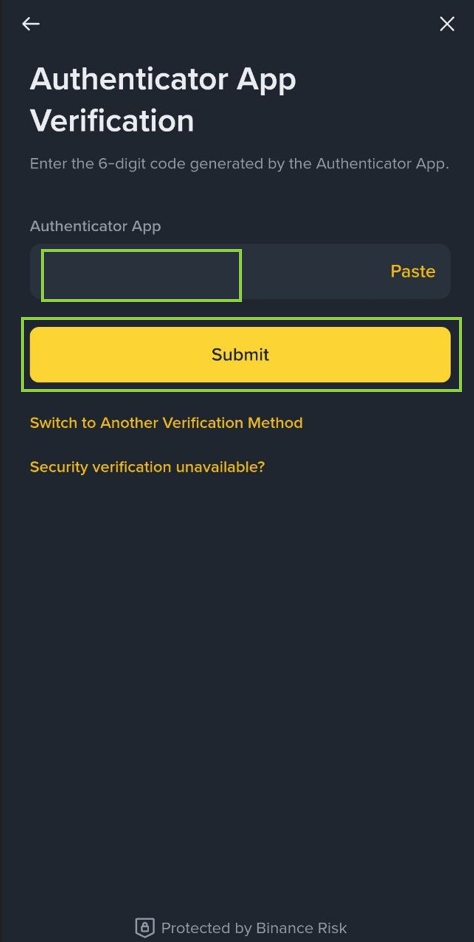
5. 구글OTP 숫자 6자리를 입력하고,Submit을 누릅니다.
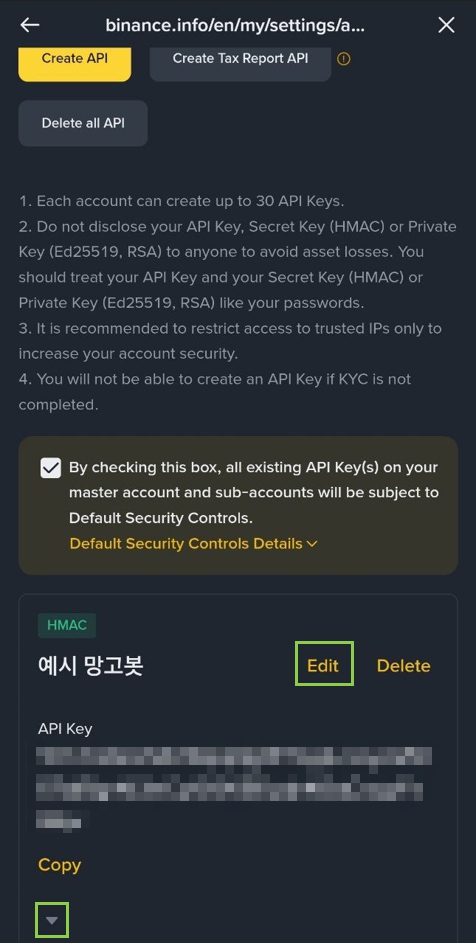
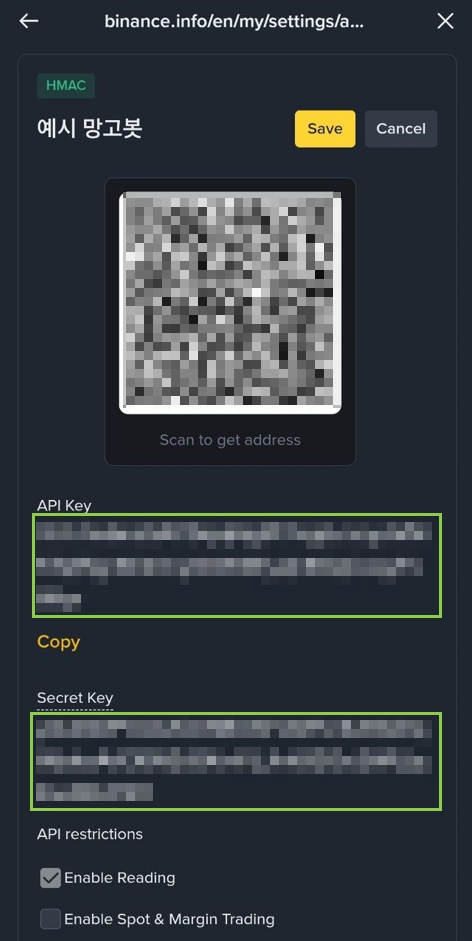
1. 방금 생성된 API 이름 확인 후 ▼를 누른 후 Edit를 누릅니다.
2. API키와 Secret Key를 안전한 곳에 반드시 저장해 놓습니다.
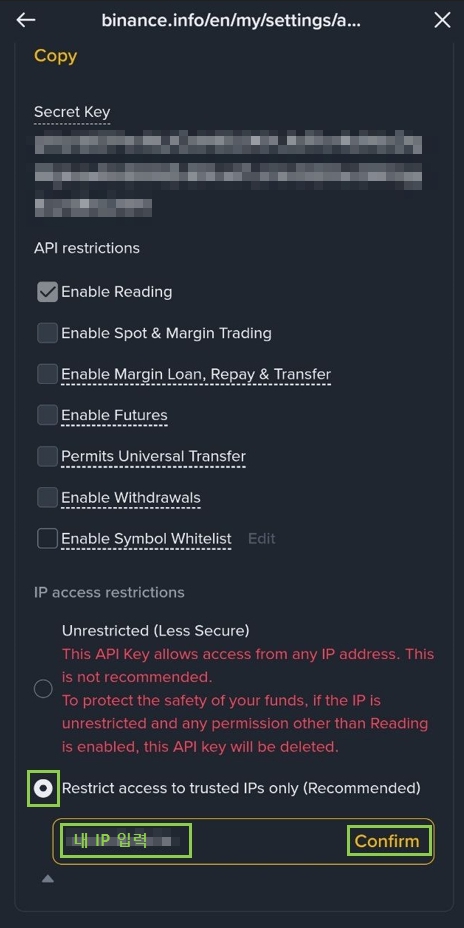
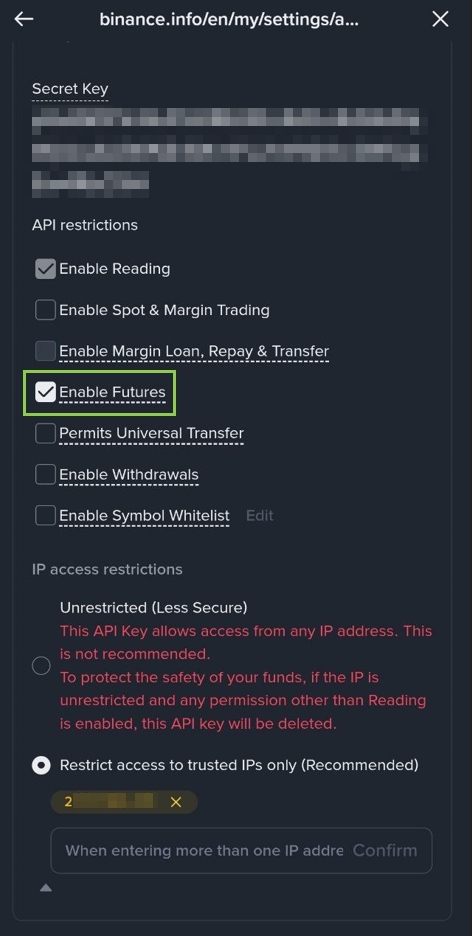
1. 화면을 아래로 조금 내리고 Restrict access to ....을 선택합니다.
2. 입력공간에 내 IP 주소를 입력하고 Confirm을 누릅니다.
3. Enable Futures 체크박스에 체크되도록(선물거래권한) 누릅니다.
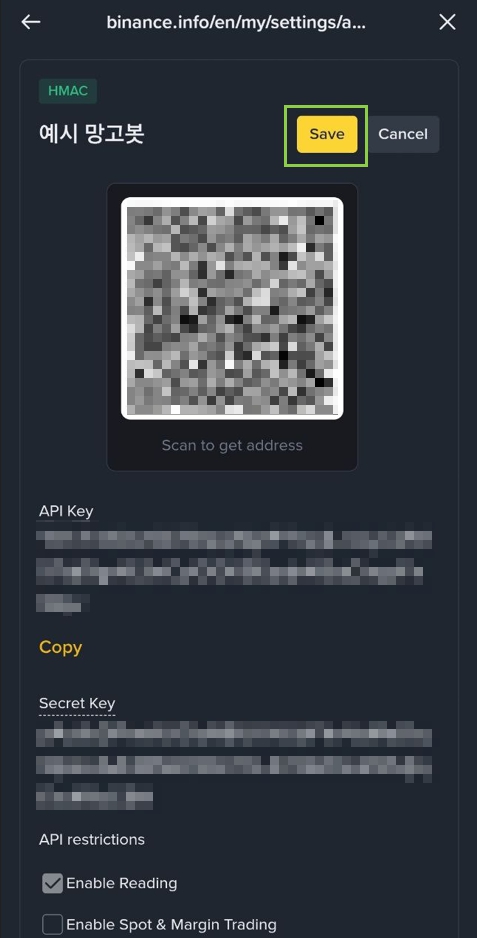
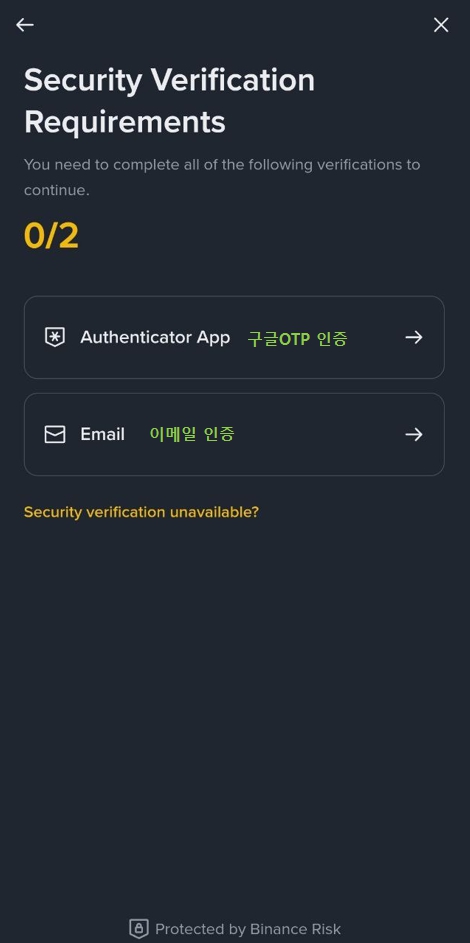
4. 화면을 위로 올려서 Save를 누릅니다.
5. 마지막으로 구글OTP 인증과 이메일인증을 하면 설정 끝.
Tip. 내 IP 확인하기 : 네이버에서 내아이피를 검색
OrangeX 거래소 API 및 선물거래 설정
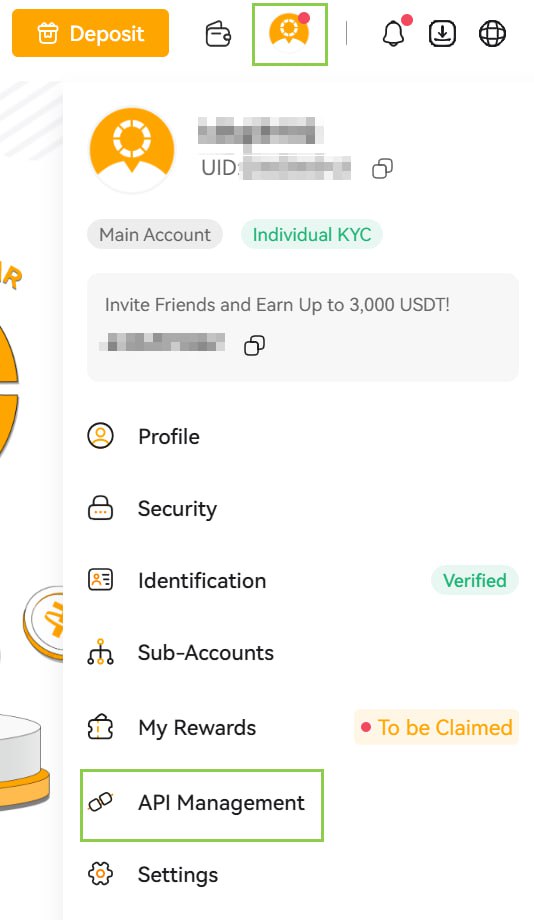
1. OrangeX 로그인 후, 우측 상단 [프로필 아이콘] -> [API Management]를 클릭합니다.
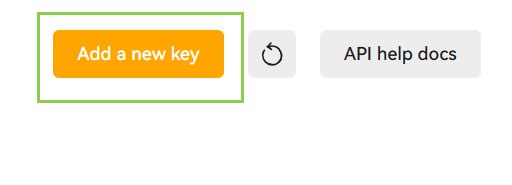
1. [Add a new key] 버튼을 클릭합니다.
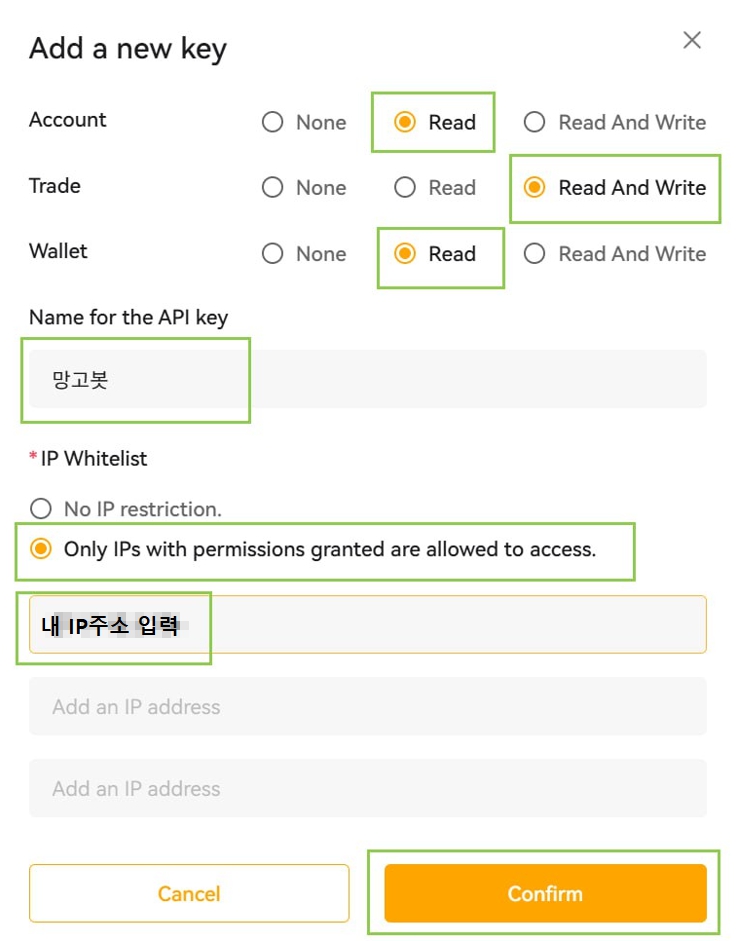
2. Account : Read 체크
3. Trade : Read And Write 체크
4. Wallet : Read 체크
5. Name for the API key : 아무이름이나 작성가능 예시(망고봇)
6. Only IPs with permissions...선택
7. 내 IP주소 입력
Tip. 내 IP 확인하기 : 네이버에서 내아이피를 검색
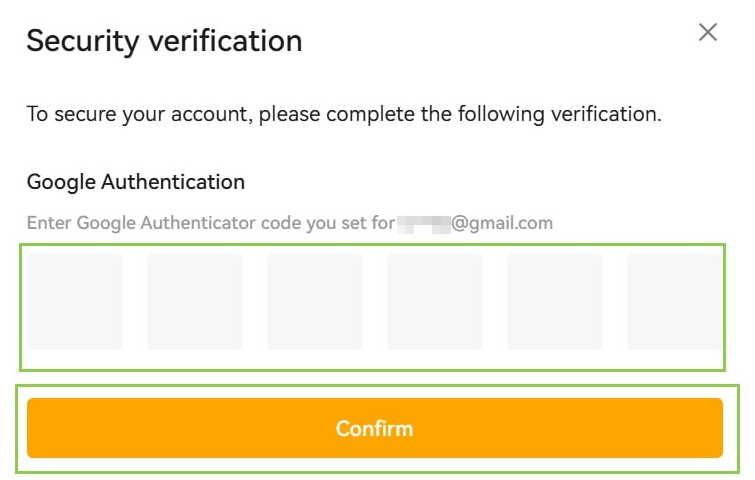
8. 구글OTP 인증 숫자 6자리 입력후 Confirm선택합니다.
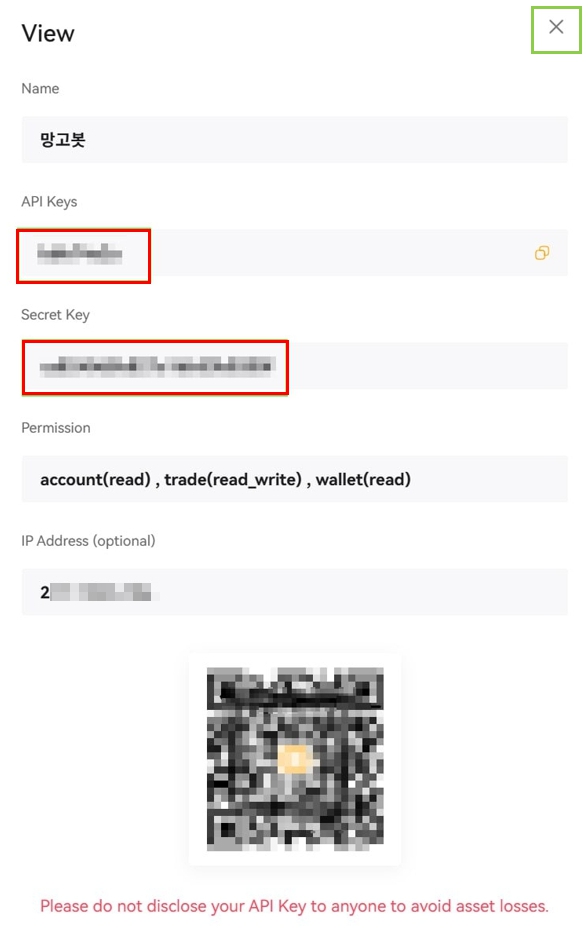
1. 방금 생성된 API 이름 확인 후
2. API키와 Secret Key를 안전한 곳에 반드시 저장해 놓습니다.
3. 저장이 완료되었다면 우측상단의 X 를 누르고 화면에서 빠져나옵니다.
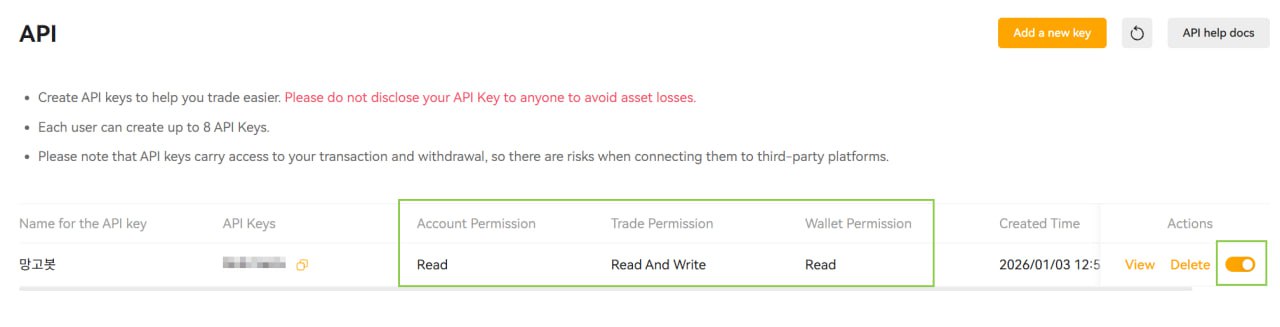
4. 사진과 같이 설정값 제대로 저장되어있고, 우측 버튼 활성화되어있는지 체크하면 설정 끝.
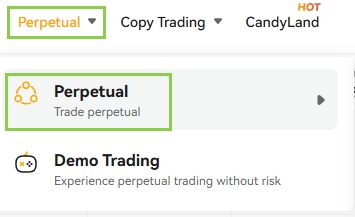
1. 거래소 첫화면의 상단메뉴에서[Perpetual]를 선택하고 바로밑 [Perpetual]를 다시 선택합니다.
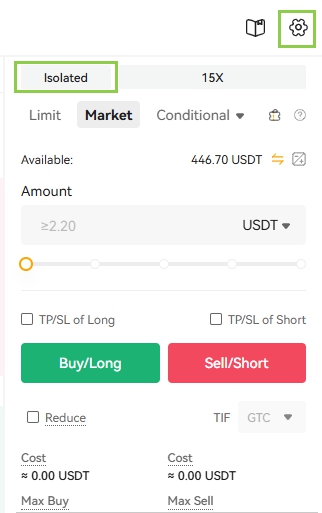
2. 우측의 주문창에서 [Isoated](격리모드)로 변경합니다.
3. 설정(톱니바퀴)를 눌러 주문 설정메뉴로 진입합니다.
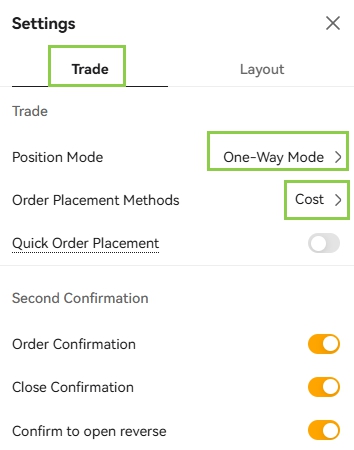
4. Trade탭에서 사진과 같이 [One-Way Mode]와 [Cost]로 설정을 수정하고, 우측상단의 X를 눌러 설정을 종료합니다.
BingX 거래소 API 설정 및 선물거래 설정
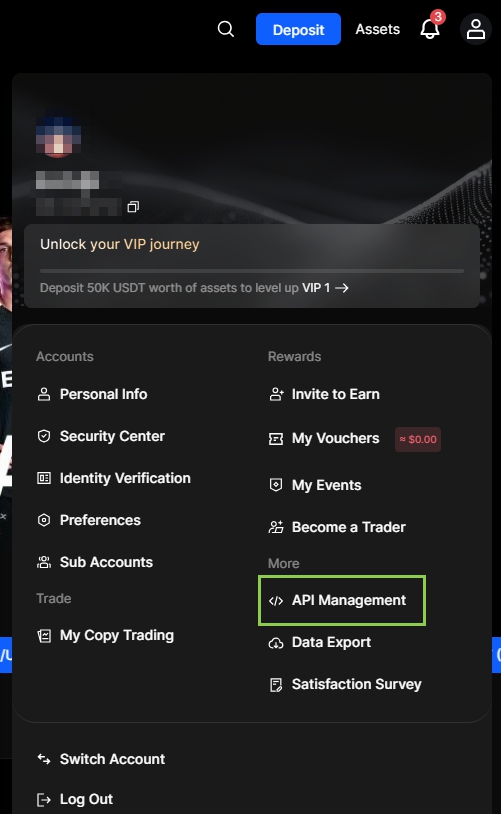
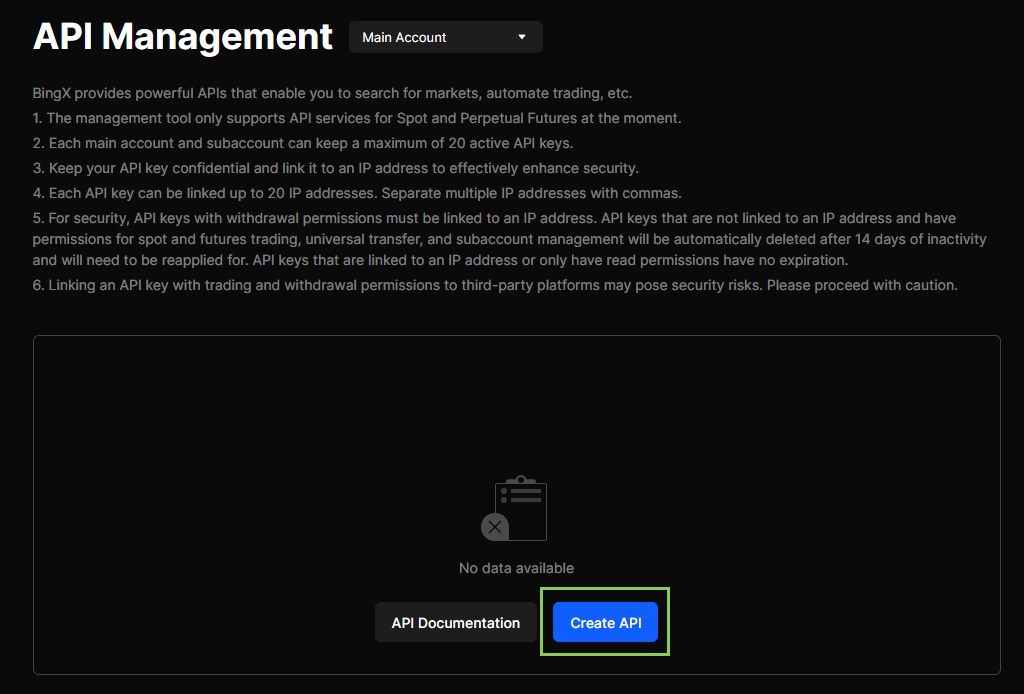
1. 빙엑스 로그인 후, 우측 상단 [프로필 아이콘] → [API Management] 메뉴를 클릭합니다.
2. [Create API]를 클릭합니다.
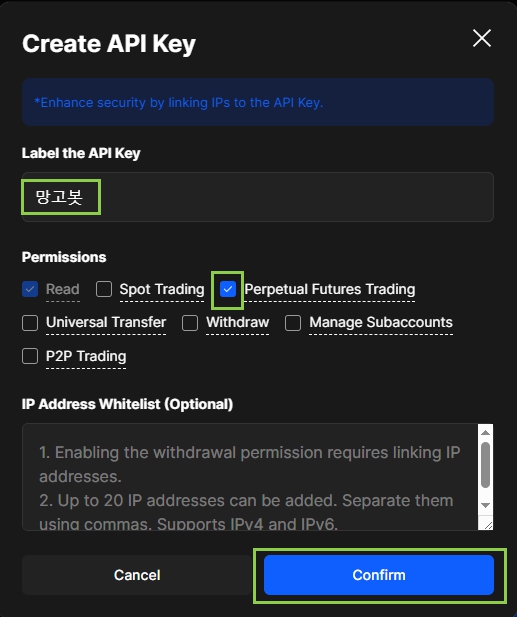
1. API 라벨(이름)에 "MangoBot" 등을 입력(한글가능)합니다.
2. Perpetual Futures Trading 체크박스 활성화 합니다.(선물거래권한 부여)
3. [Confirm] 버튼을 클릭합니다.
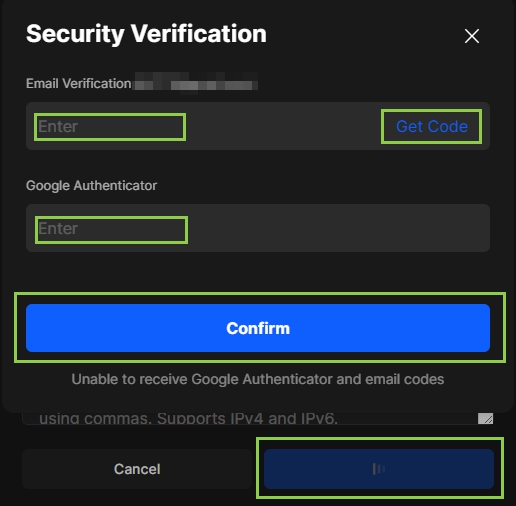
아래 이메일, 구글OPT인증은 1분 이내에 2가지 모두 완료되어야 합니다.
4. [Get Code]를 눌러 인증메일을 받고, 메일의 인증코드를 입력합니다.
5. 구글OTP앱에서 코드 6자리를 확인 후 입력 후 Confirm버튼과 Next버튼을 누릅니다.
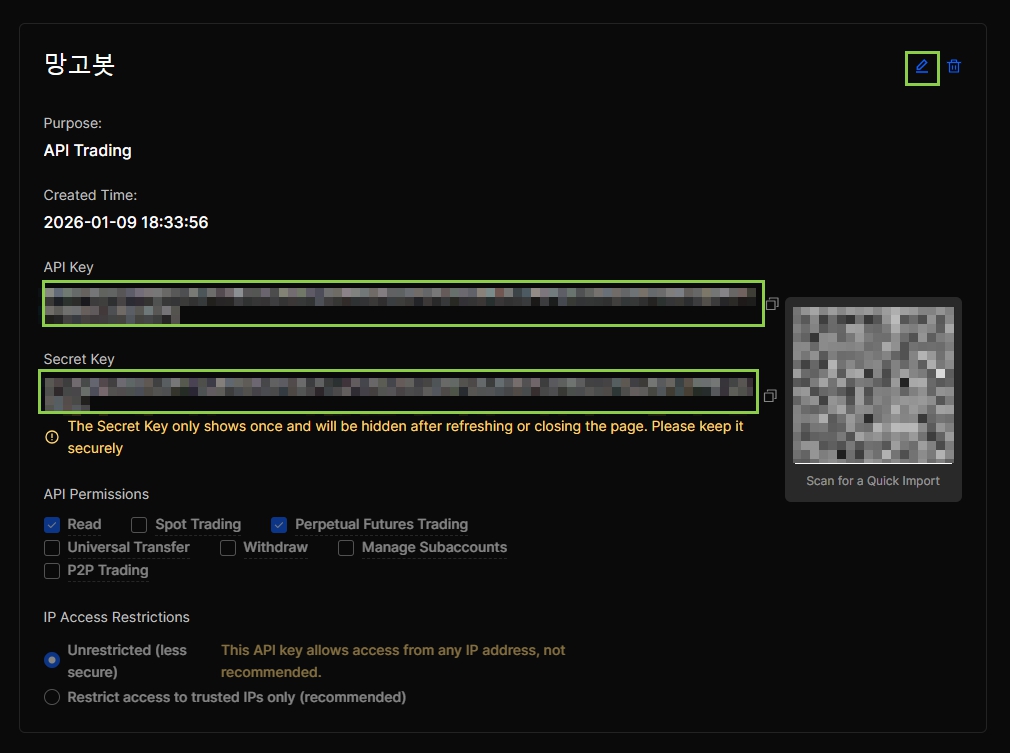
1. API키와 Secret Key를 안전한 곳에 반드시 저장해 놓습니다.
2. 우측상단의 연필(수정아이콘)을 클릭합니다.
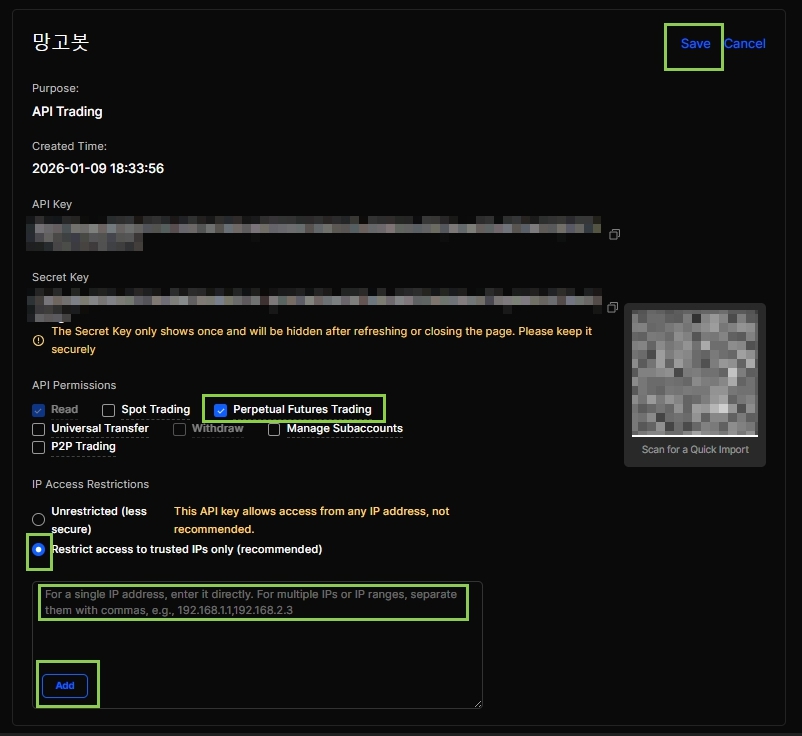
1. Perpetual Futures Trading 체크되어있는지 확인합니다. (안되어있으면 체크)
2. Restrict access to trusted....을 선택합니다.
3. 바로 아래 빈공간에 내 IP주소를 입력하고, [Add]버튼을 누릅니다.
4. [Save]버튼을 누릅니다.
Tip. 내 IP 확인하기 : 네이버에서 내아이피를 검색
아래 이메일, 구글OPT인증은 1분 이내에 2가지 모두 완료되어야 합니다.
4. [Get Code]를 눌러 인증메일을 받고, 메일의 인증코드를 입력합니다.
5. 구글OTP앱에서 코드 6자리를 확인 후 입력 후 Confirm을 누르면 거래소 API설정 완료
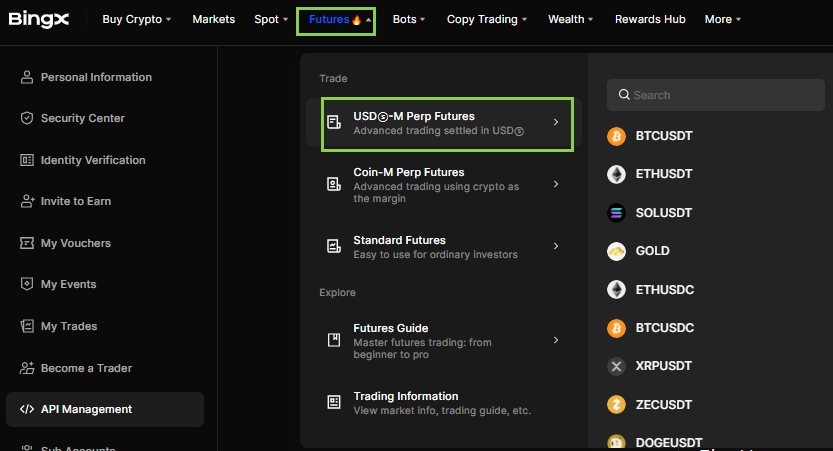
1. 거래소 첫화면에서 Futures-USDs-M Perp Futures를 클릭합니다.
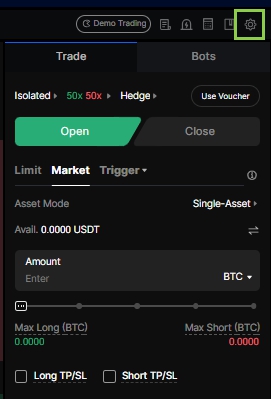
2. 우측의 주문상구석의톱니바퀴(설정)을 클릭합니다.
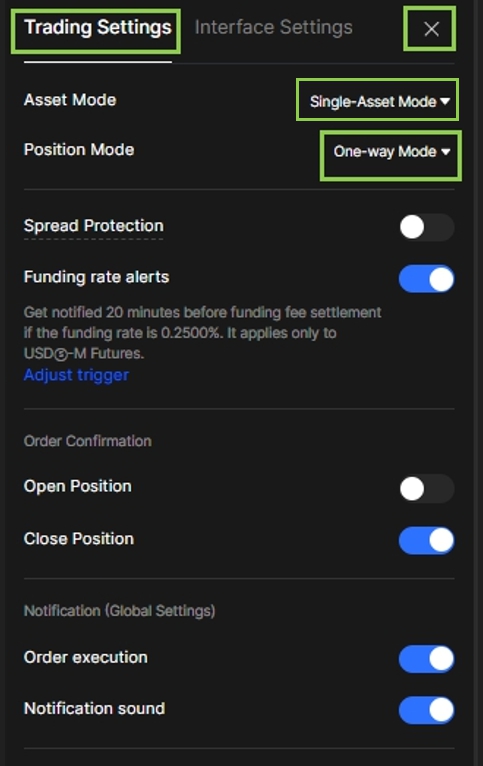
3. Trading Settings탭을 선택합니다.
4. Single-Asset Mode와 One-way Mode를 선택하고 우측상단의 X를 눌러 빠져나옵니다.
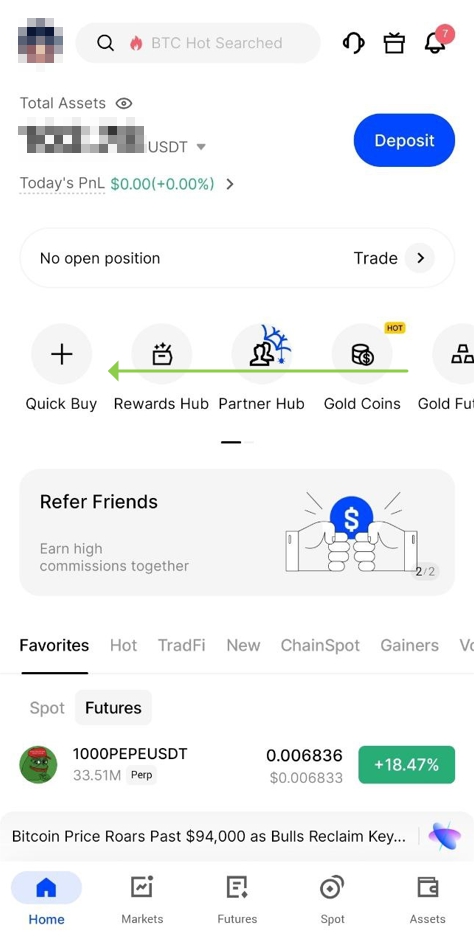
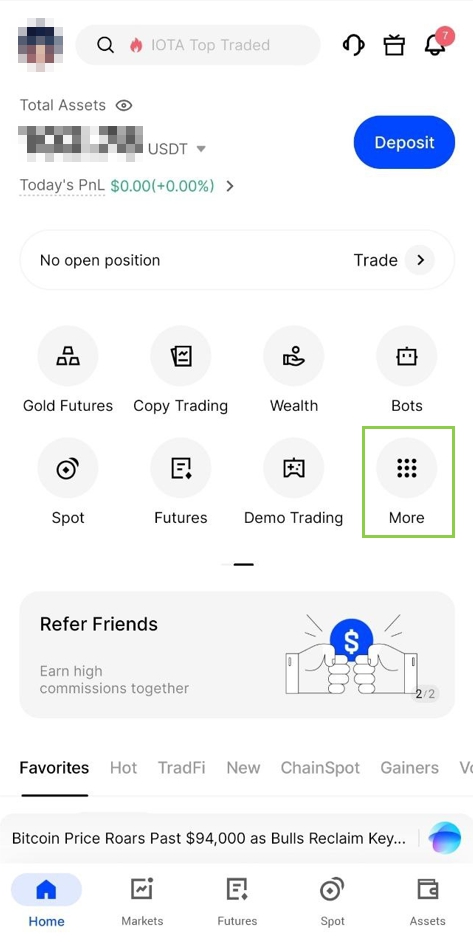
1. 빙엑스 로그인 후, 중단의 메뉴 아이콘들이 있는 공간을 우측에서 좌측으로 슬라이드 합니다.
2. [More]아이콘을 클릭합니다.
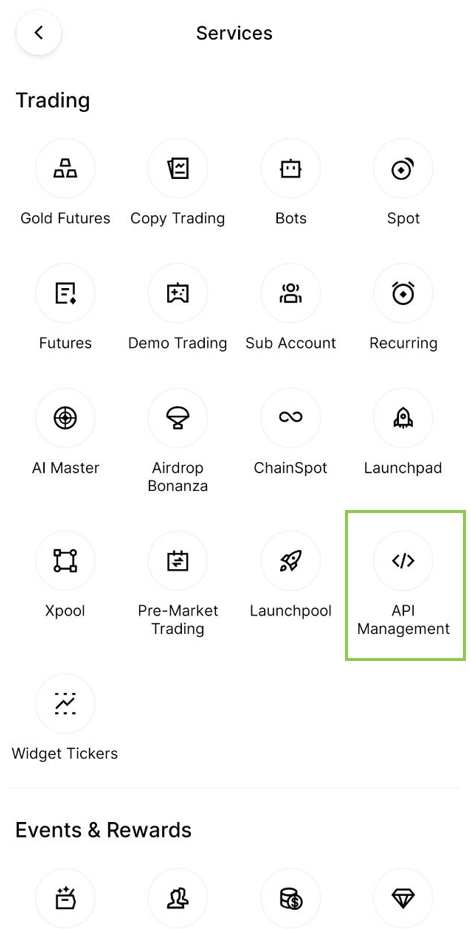
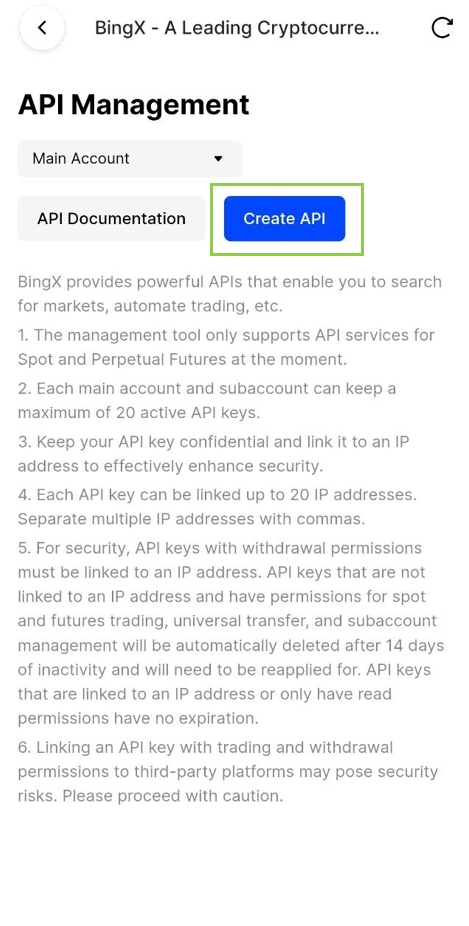
1. [API Management] 아이콘을 선택합니다.
2. [Create API] 버튼을 선택합니다.
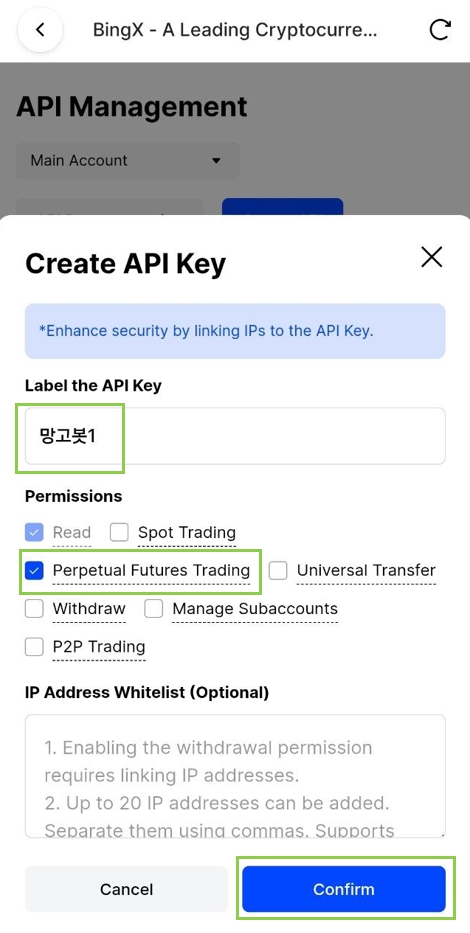
3. API 라벨(이름)에 "MangoBot" 등을 입력(한글가능)합니다.
4. Perpetual Futures Trading 체크박스 활성화 합니다.(선물거래권한 부여)
5. [Confirm] 버튼을 클릭합니다.
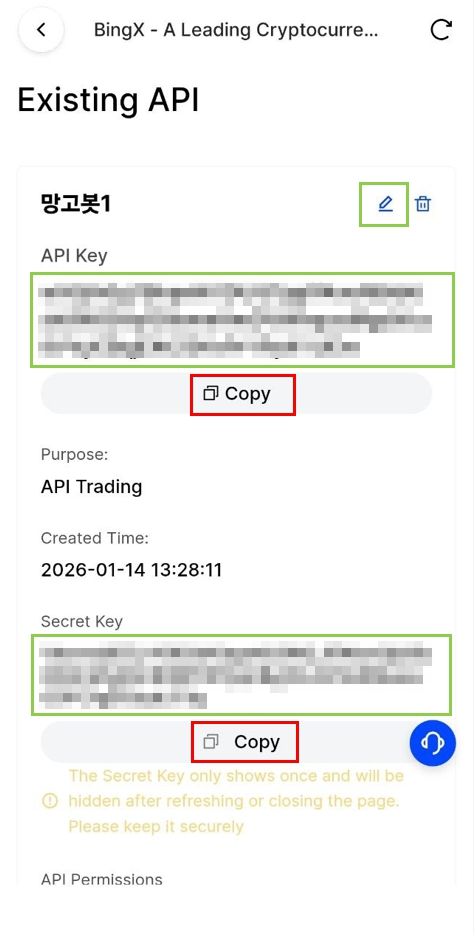
1. API키와 Secret Key를 안전한 곳에 반드시 저장해 놓습니다.
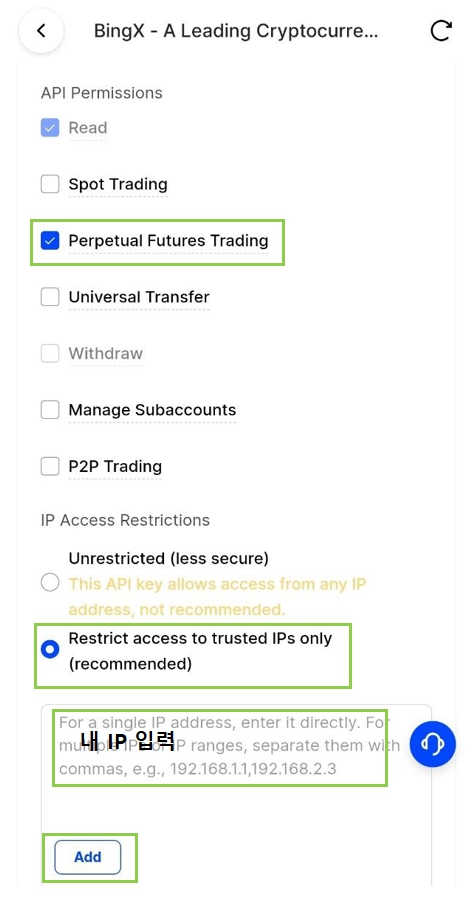
1. 화면을 아래로 내려 방금만든 이름 옆에 연필(수정아이콘)을 클릭합니다.
2. 화면을 다시 아래로 내려 밑의 내용을 확인/입력합니다.
- Perpetual Futures Trading 체크되어있는지 확인합니다. (안되어있으면 체크)
- Restrict access to trusted....을 선택합니다.
- 바로 아래 빈공간에 내 IP주소를 입력하고, [Add]버튼을 누릅니다.
Tip. 내 IP 확인하기 : 네이버에서 내아이피를 검색
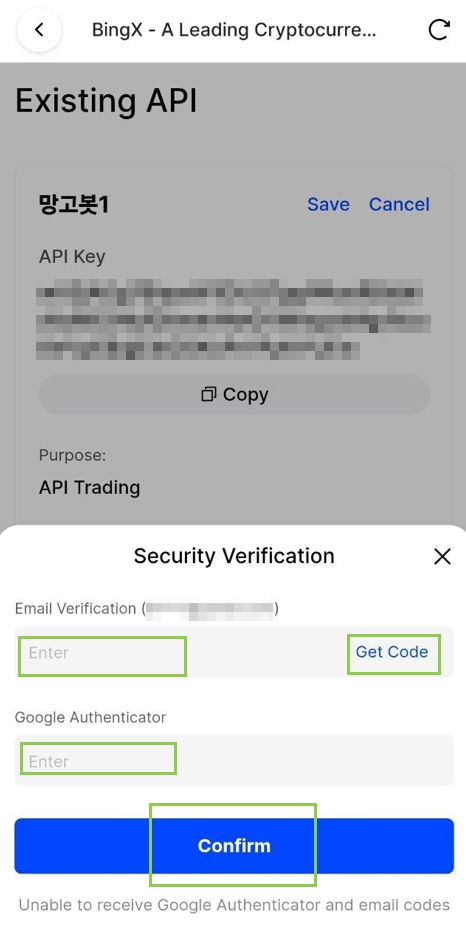
아래 이메일, 구글OPT인증은 1분 이내에 2가지 모두 완료되어야 합니다.
3. [Get Code]를 눌러 인증메일을 받고, 메일의 인증코드를 입력합니다.
4. 구글OTP앱에서 코드 6자리를 확인 후 입력 후 Confirm을 누릅니다.
5. 화면을 다시 올려 [Save]를 누르면 API설정 완료.
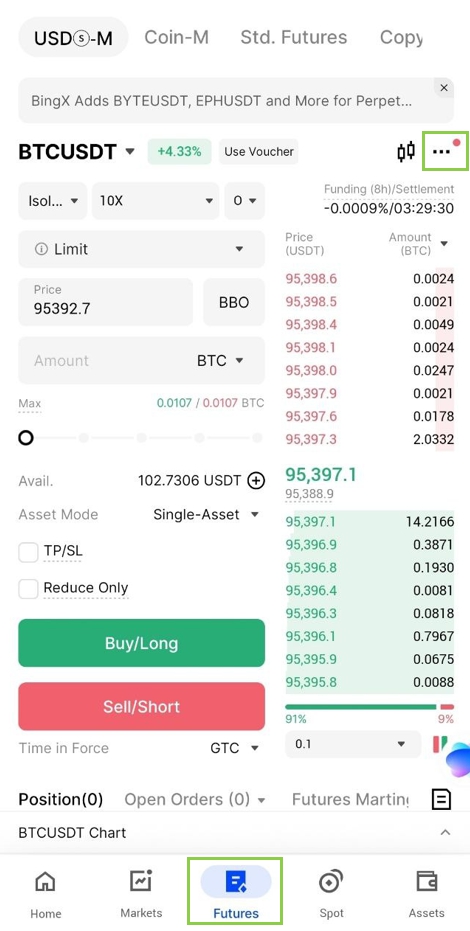
1. 거래소 첫화면에서 하단의[Futures]를 선택합니다.
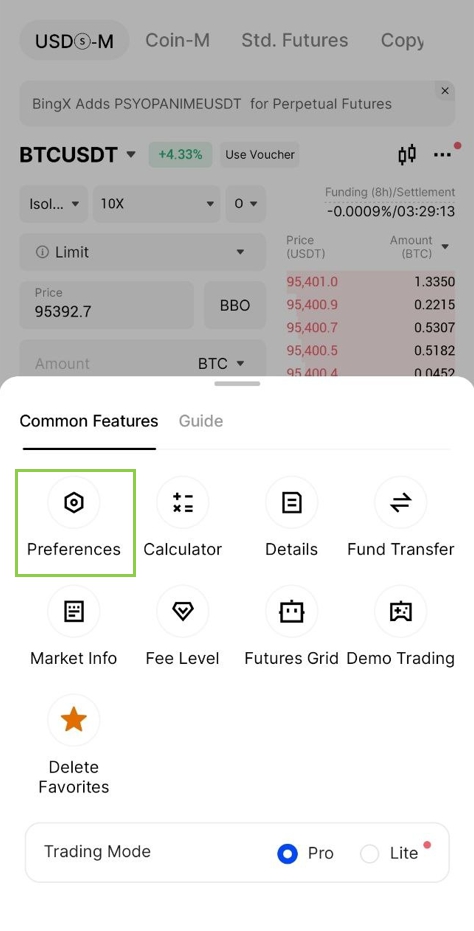
2. 우측의 상단의[점3개]를 선택합니다.
3. [Preferences]를 선택합니다.
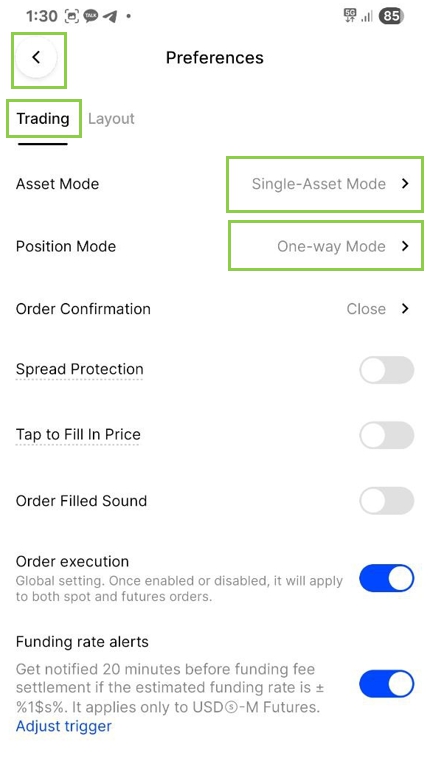
4. Trading탭에서 아래 두가지를 설정하고 좌측상단의 뒤로가기를 선택하면 거래소설정 완료.
- Asset Mode : Single-Asset Mode
- Position Mode : One-way Mode
Upbit (업비트) API 설정 가이드
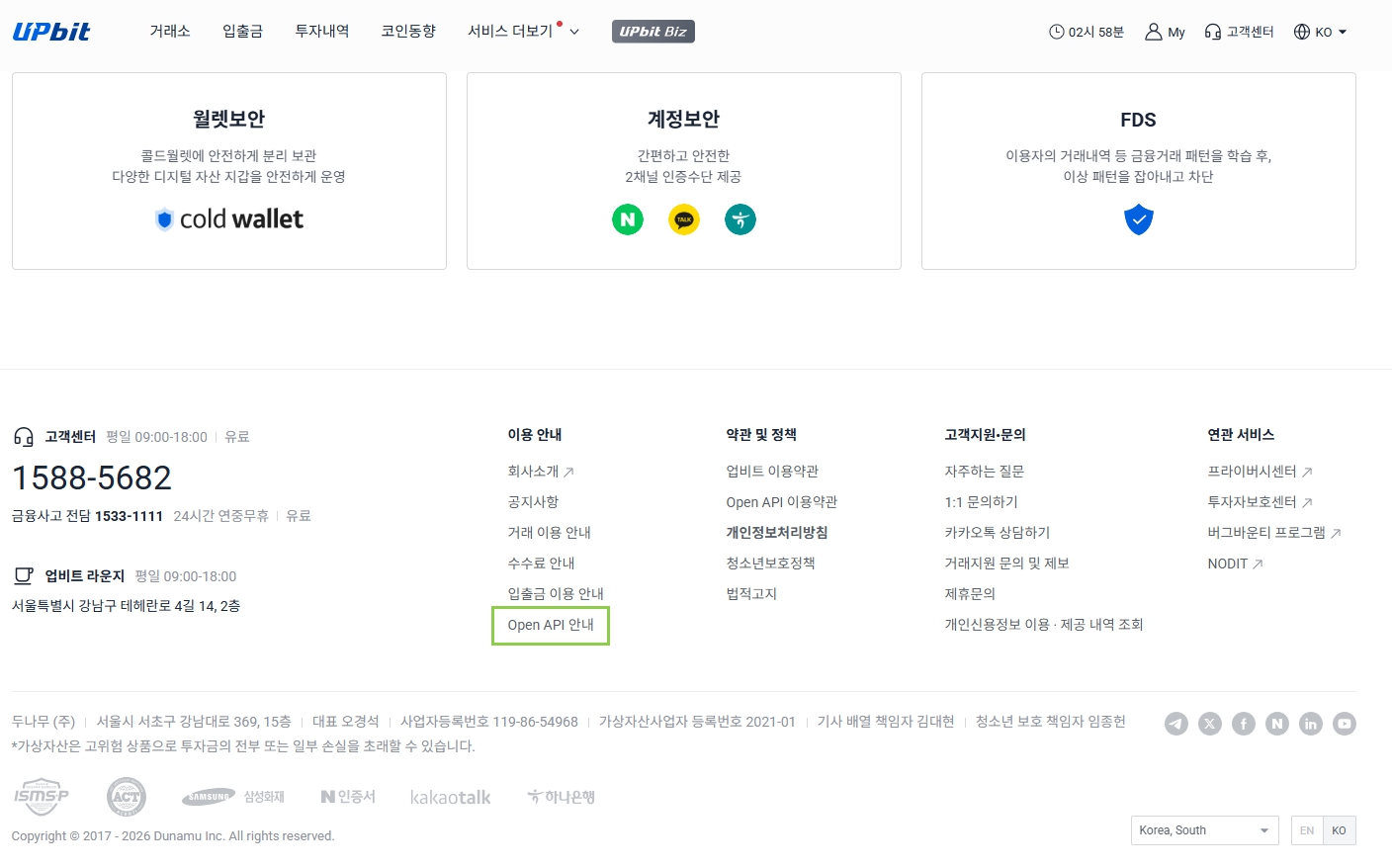
1. 업비트 로그인 후, 최하단의 [Open API 안내] 메뉴를 클릭합니다.
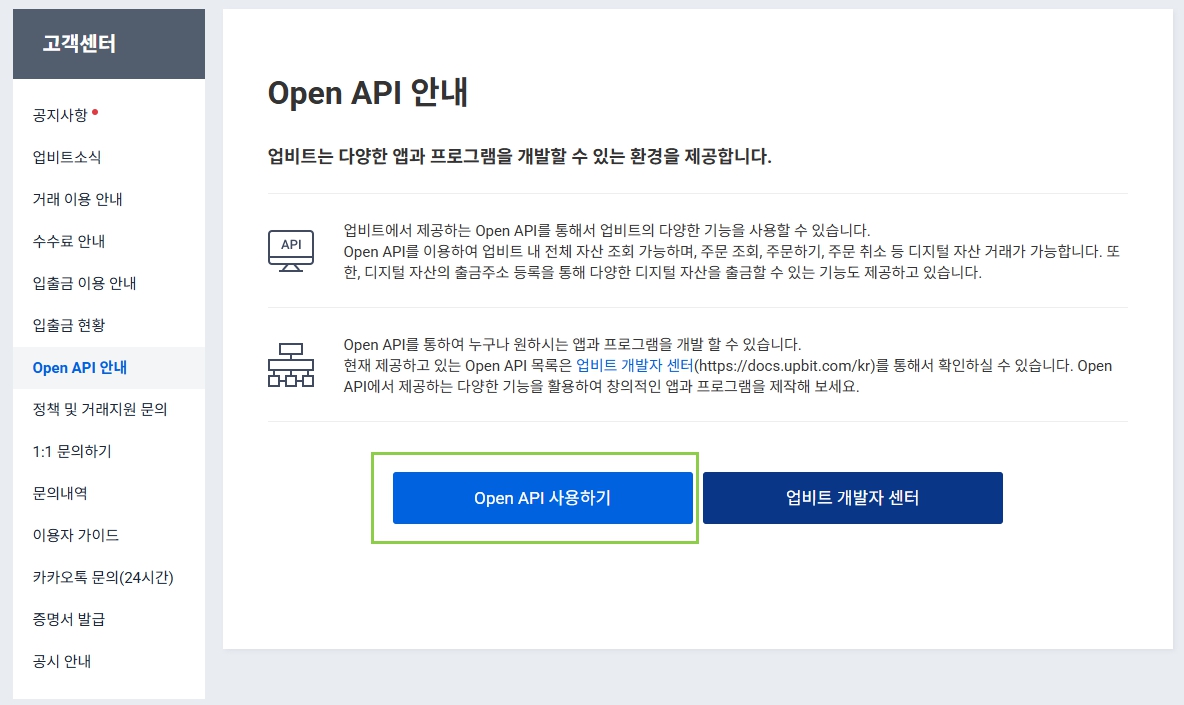
2. [Open API 사용하기]를 클릭합니다.
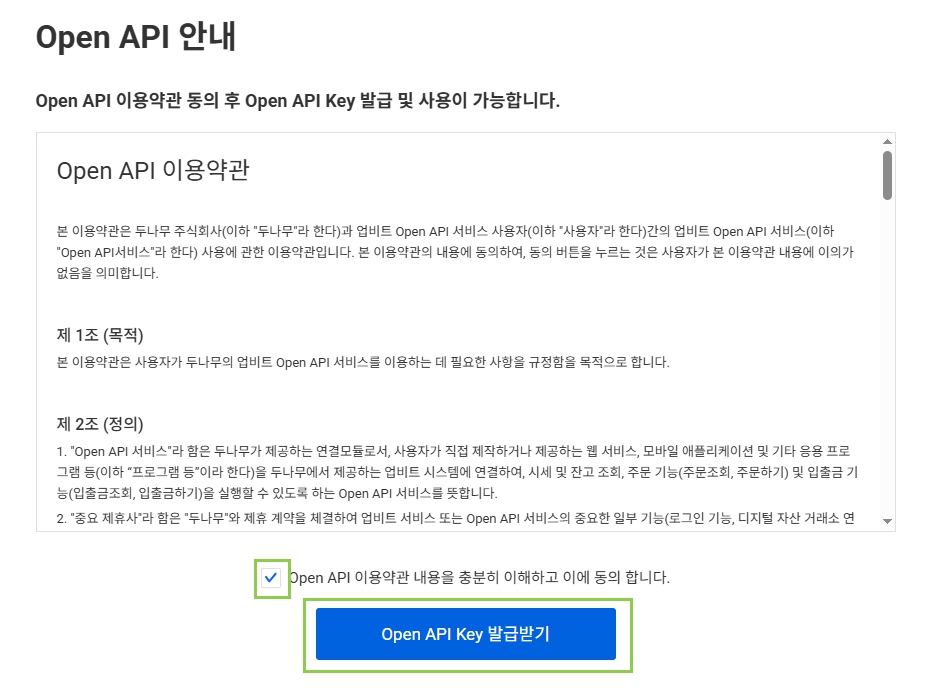
3. 체크박스 체크 후 [Open API Key] 발급받기 버튼을 클릭합니다.
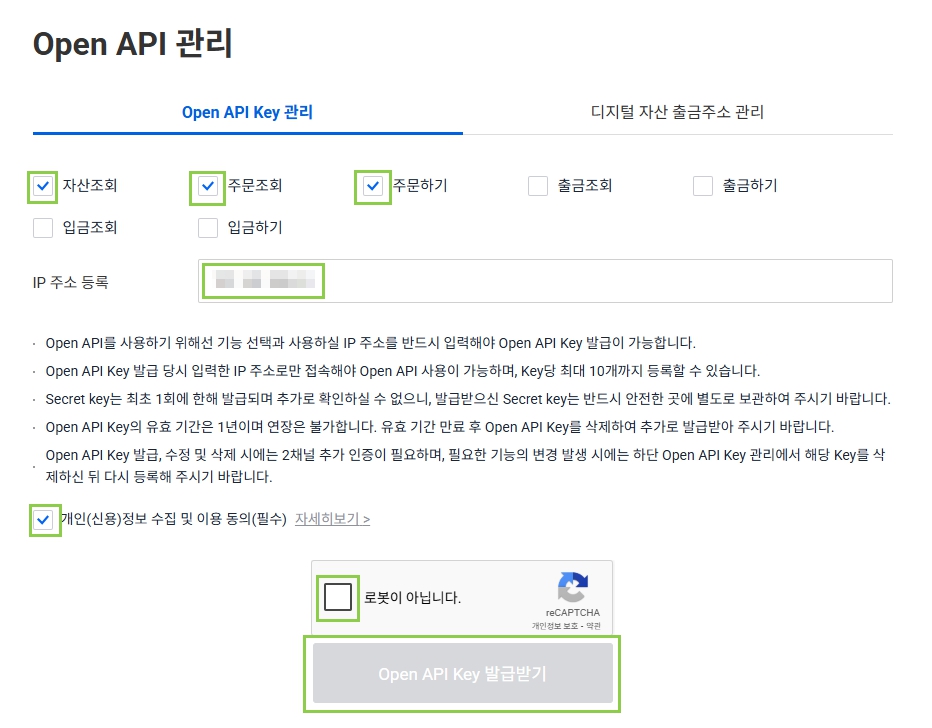
1. [자산조회], [주문조회], [주문하기] 3가지만 체크합니다.
2. [IP주소 등록] 항목에 본인의 IP 주소를 반드시 입력해야 합니다.
(네이버에 '내 아이피' 검색 후 나오는 주소 입력)
3. 개인(신용)정보 수집 및 이용 동의 체크박스 체크합니다.
4. 로봇이 아닙니다. 체크박스 체크합니다.
5. [Open API Key 발급받기] 버튼을 클릭합니다.
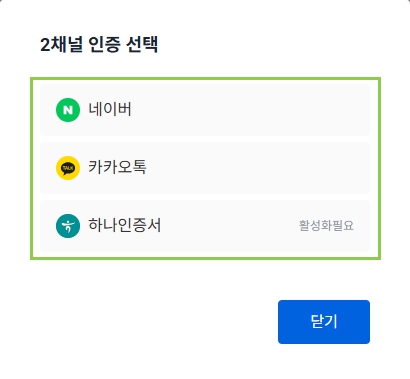
6. 2채널 인증을 진행합니다.
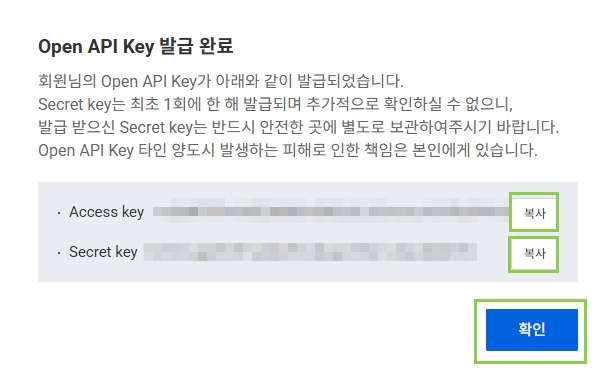
1. 발급받은 Access key와 Seret key를 복사하며 안전한 곳에 저장해주세요.
2. 확인 버튼을 눌러 키발급 과정을 완료합니다.
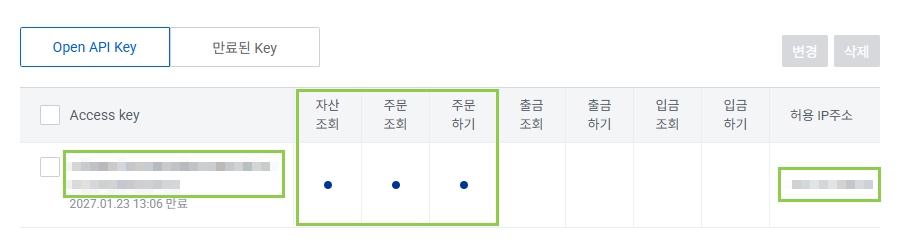
3. 아래로 화면을 내리고 받급받은 키정보를 확인합니다.
🤖 망고봇 앱(모바일) 설정 가이드
모바일 앱을 실행한 후, 이름과 부여받은라이선스 코드(12자리)를 입력하세요.
'로그인 정보 기억하기'를 체크하면 다음 접속 시 편리합니다.
1. [거래소설정]탭에서 거래소(Binance 또는 OrangeX)를 선택합니다.
2. 거래소에서 발급받은 API Key와 Secret Key를 붙여넣습니다.
* 각거래소 API발급 발급 가이드 참조
3. 💾 키 저장 및 잔고 조회 버튼을 누릅니다. (잔고가 뜨면 성공!)
거래소 홈페이지 API 설정에서 [Futures Trading(선물거래)] 권한이 체크되었는지, IP가 올바른지 확인하세요.
1. [전략설정] 탭을 선택합니다.
2. 진입할 코인(BTC, ETH 등)을 선택합니다. (다중 선택 가능)
3. 레버리지와 진입 금액(USDT)을 설정합니다.
4. 💾 스마트 설정값 망고봇에게 입력하기 버튼을 누느면 봇 가동을 할 수 있습니다.
[거래소설정]탭에서 전원스위치 아이콘을 클릭하여 초록불이 켜진 상태로 만듭니다.
이제 봇이 24시간 자동으로 시장을 감시하며 매매를 수행합니다.
* 봇이 켜진 상태에서는 설정을 변경할 수 없습니다. 설정을 바꾸려면 스위치를 OFF 하세요.
Binance 거래소 API 설정법
1. 바이낸스 로그인 후, 우측 상단 [프로필 아이콘] → [Account] 메뉴를 클릭합니다.
2. 좌측 메뉴에서 [API Management] 메뉴를 클릭합니다.
1. 우측상단의 노란색 [Create API] 버튼을 클릭합니다.
2. [System Generated] (시스템 자동 생성)를 선택하고 Next를 누릅니다.
3. API 라벨(이름)에 "MangoBot" 등을 입력(한글가능)하고 Next를 누릅니다.
4. Passkey 또는 구글OTP/이메일 인증을 완료합니다.
1. 우측상단의 [Edit restrictions] 버튼을 클릭합니다.
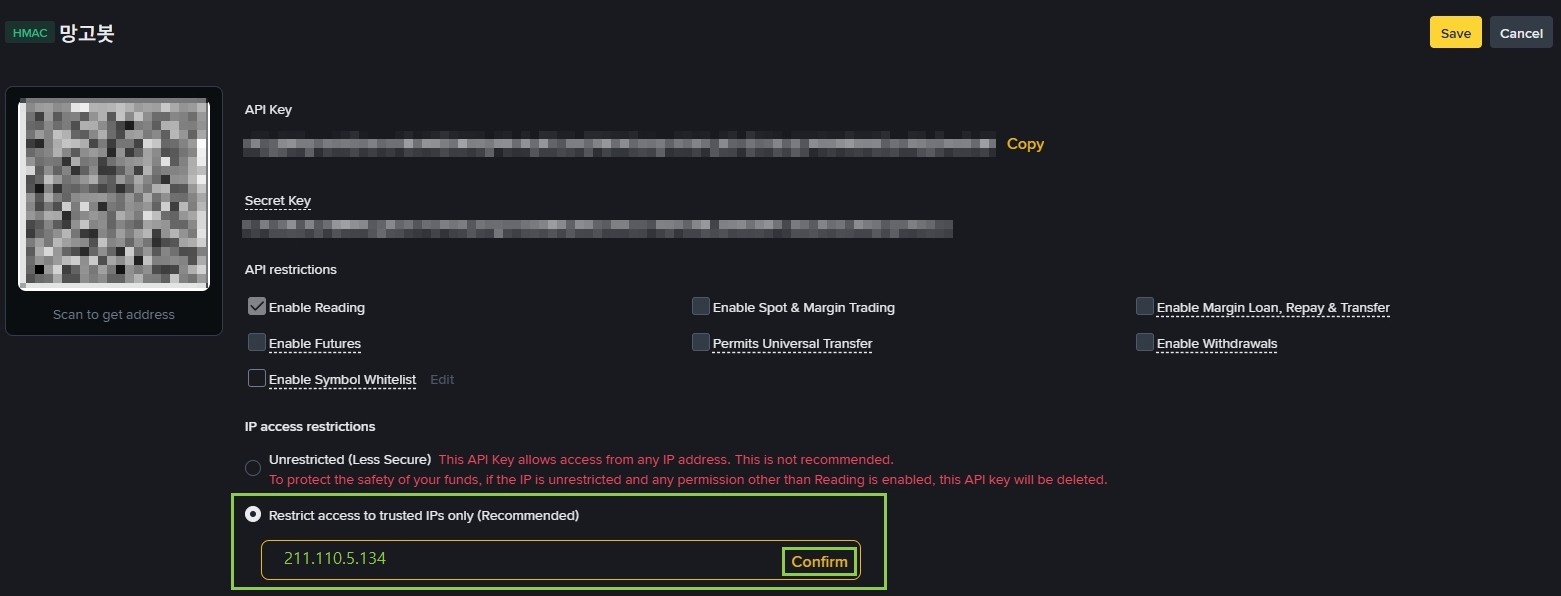
2. 하단의 [Restrict access to trusted IPs only]를 선택하고 211.110.5.134를 입력 후 Confirm을 누릅니다.
3. [Enable Futures] 항목에 반드시 체크합니다. (선물 거래 필수 권한)4. [Save]를 눌러 저장합니다. 거래소 API설정 완료.
1. 앱 메인 화면의 좌측상단의 3선(선3개)아이콘을 누릅니다.
2. [More Services] -> [API Management] 아이콘을 누릅니다.
3. [Create API] -> [System generated]를 선택후 Next 버튼을 누릅니다.
4. API 라벨(이름)에 "MangoBot" 등을 입력(한글가능)하고 Next를 누릅니다.
5. 구글OTP 숫자 6자리를 입력하고,Submit을 누릅니다.
1. 방금 생성된 API 이름 확인 후 ▼를 누른 후 Edit를 누릅니다.
2. API키와 Secret Key를 안전한 곳에 반드시 저장해 놓습니다.
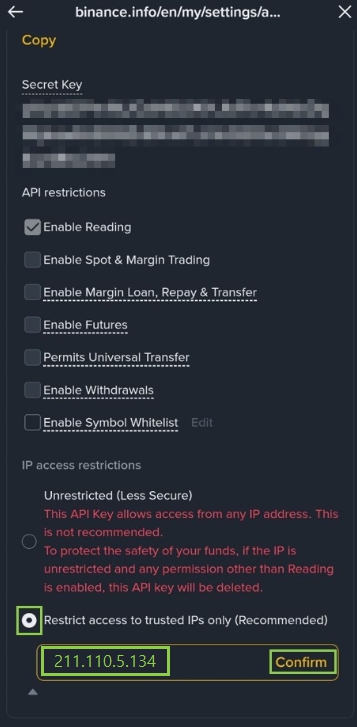
1. 화면을 아래로 조금 내리고 Restrict access to ....을 선택합니다.
2. 입력공간에 211.110.5.134를 입력하고 Confirm을 누릅니다.
3. Enable Futures 체크박스에 체크되도록(선물거래권한) 누릅니다.
4. 화면을 위로 올려서 Save를 누릅니다.
5. 마지막으로 구글OTP 인증과 이메일인증을 하면 설정 끝.
OrangeX 거래소 API 및 선물거래 설정
1. OrangeX 로그인 후, 우측 상단 [프로필 아이콘] -> [API Management]를 클릭합니다.
1. [Add a new key] 버튼을 클릭합니다.
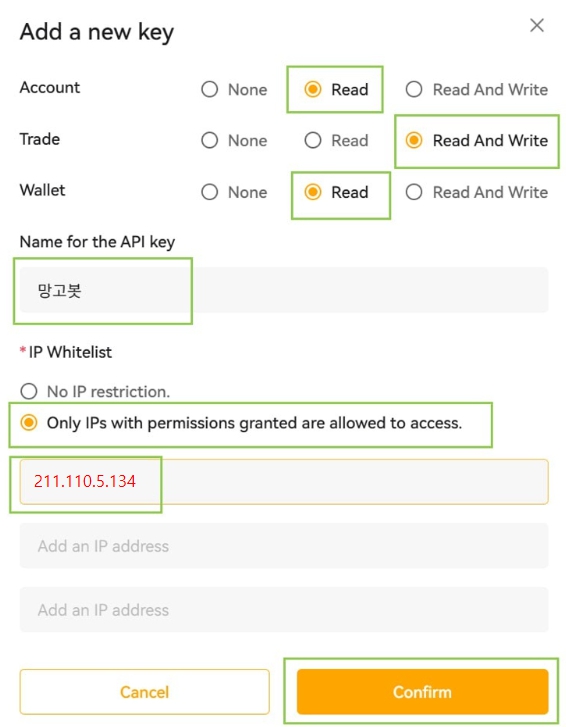
2. Account : Read 체크
3. Trade : Read And Write 체크
4. Wallet : Read 체크
5. Name for the API key : 아무이름이나 작성가능 예시(망고봇)
6. Only IPs with permissions...선택
7. 211.110.5.134 입력
8. 구글OTP 인증 숫자 6자리 입력후 Confirm선택합니다.
1. 방금 생성된 API 이름 확인 후
2. API키와 Secret Key를 안전한 곳에 반드시 저장해 놓습니다.
3. 저장이 완료되었다면 우측상단의 X 를 누르고 화면에서 빠져나옵니다.
4. 사진과 같이 설정값 제대로 저장되어있고, 우측 버튼 활성화되어있는지 체크하면 설정 끝.
1. 거래소 첫화면의 상단메뉴에서[Perpetual]를 선택하고 바로밑 [Perpetual]를 다시 선택합니다.
2. 우측의 주문창에서 [Isoated](격리모드)로 변경합니다.
3. 설정(톱니바퀴)를 눌러 주문 설정메뉴로 진입합니다.
4. Trade탭에서 사진과 같이 [One-Way Mode]와 [Cost]로 설정을 수정하고, 우측상단의 X를 눌러 설정을 종료합니다.